노코딩 · 복붙 설치
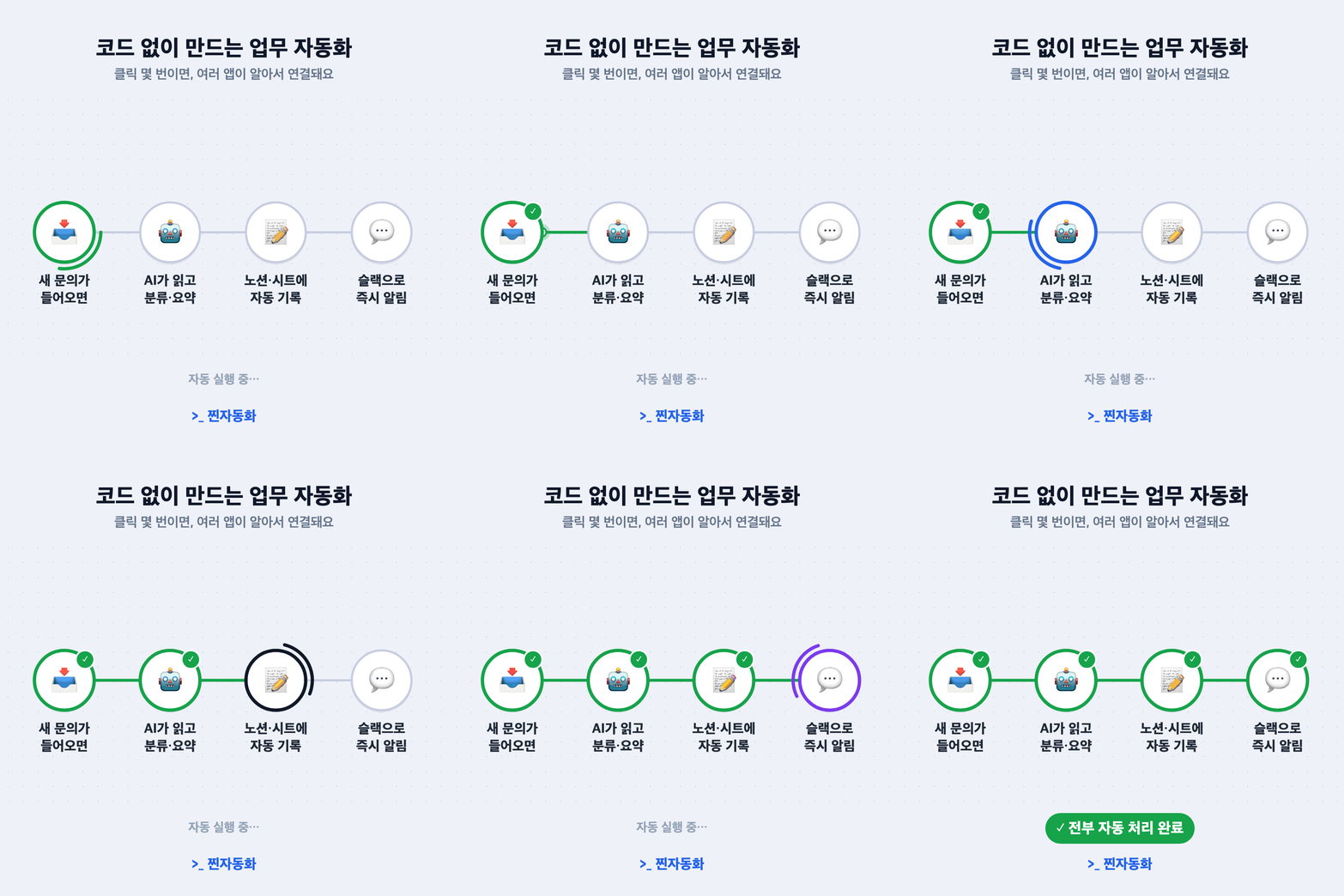
자동화 흐름 예시 9개 자동화가 도는 전체 흐름 한눈에 (Make · 한글 노드)
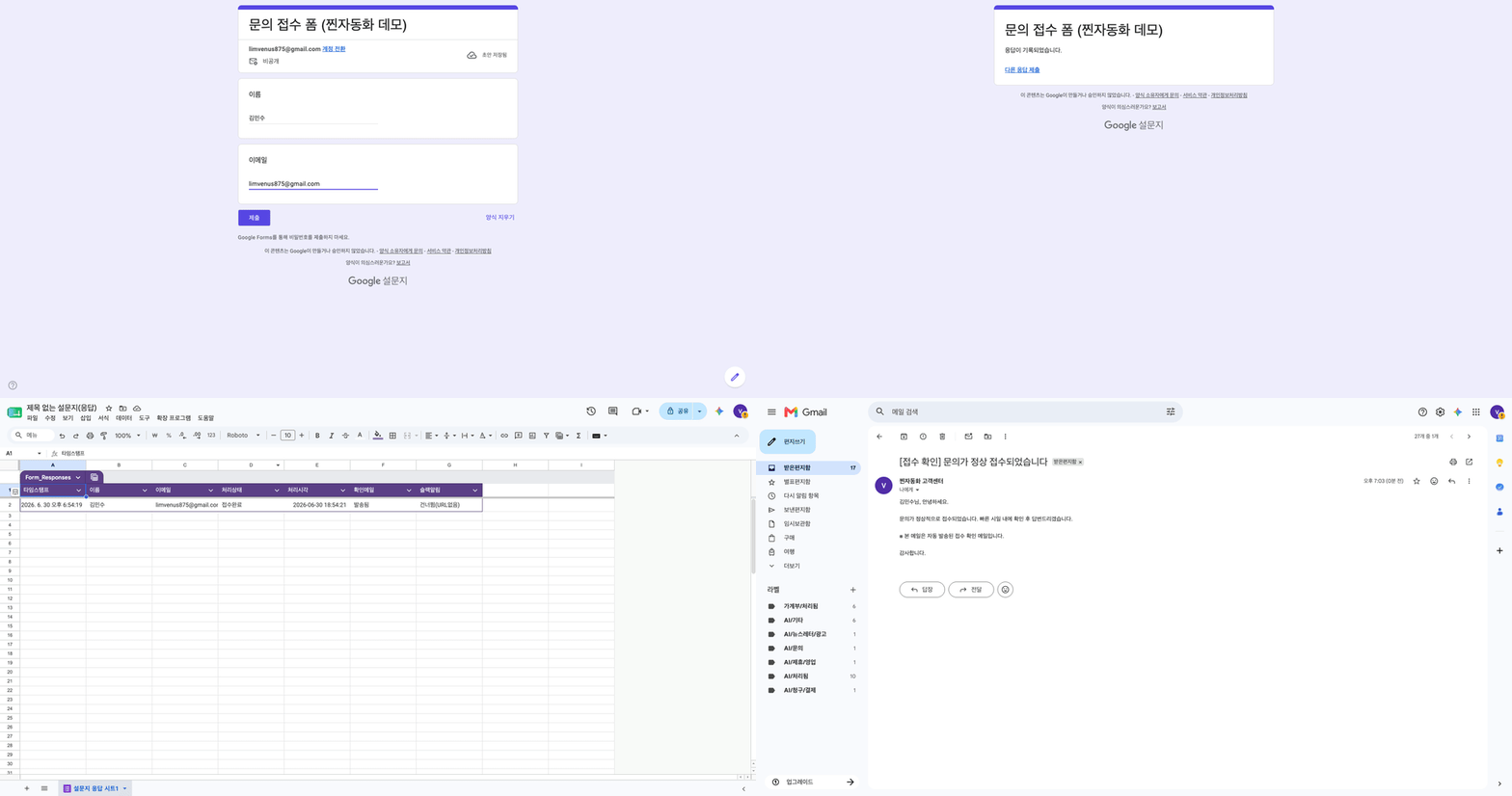
실제 작동 화면 폼 제출 → 시트 자동 정리 → 접수확인 메일 (C1 템플릿, 실제 작동)
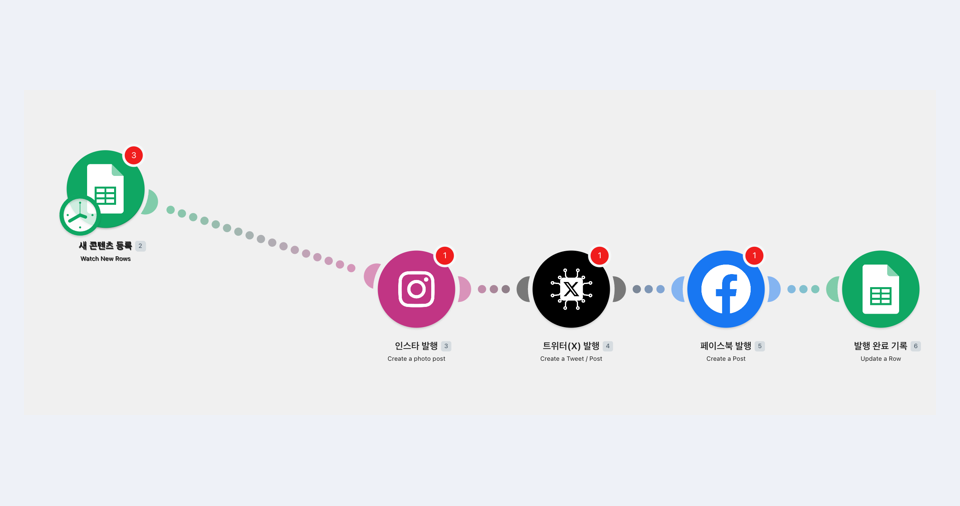
실제 화면 글 하나 → 인스타·트위터(X)·페이스북 동시 발행 (Make · 한글 노드)
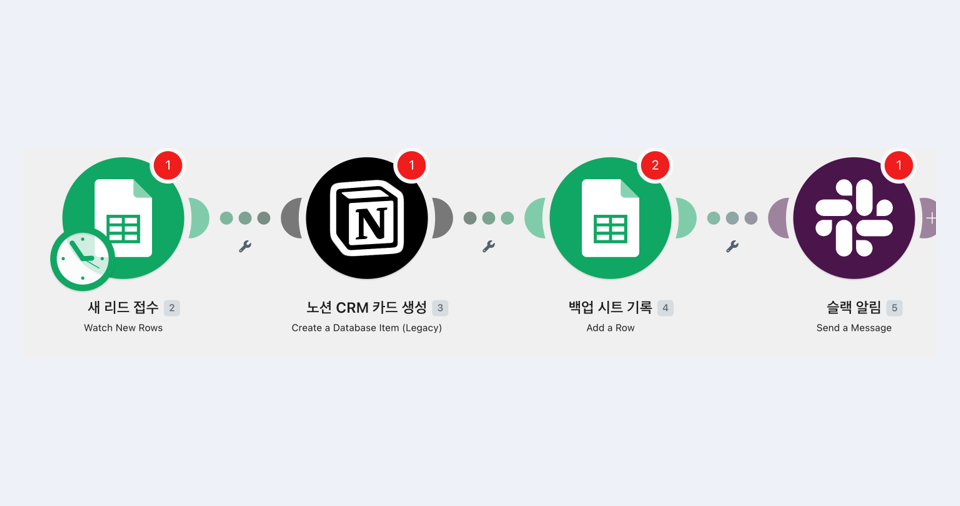
실제 화면 리드 접수 → 노션·시트·슬랙 자동 기록 (Make · 한글 노드)
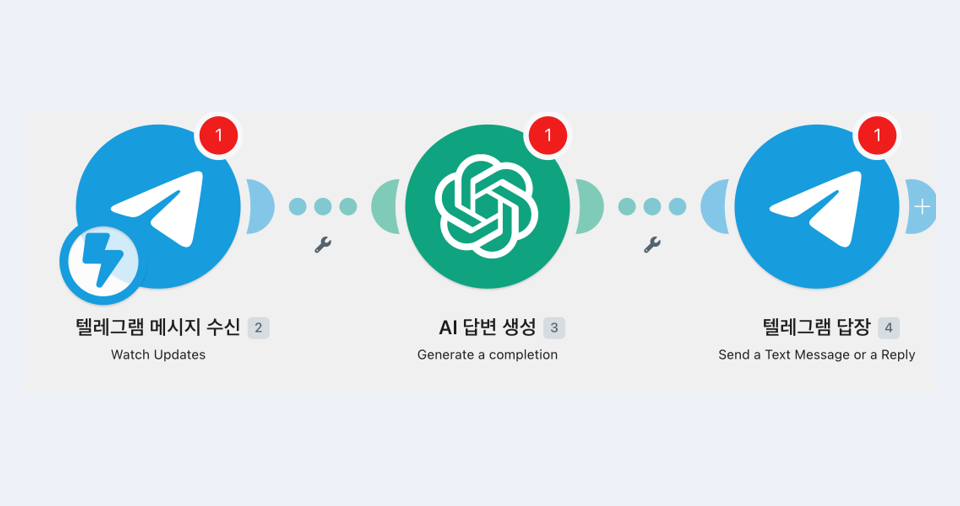
실제 화면 텔레그램으로 물으면 → AI가 답하는 나만의 비서 (Make · 한글 노드)
디지털 자료
전자책 + 템플릿
노코딩
엑셀·메일·리포트에 매일 1~2시간 쓰고 있다면
코딩 없이 복붙으로, 매일 반복업무를 자동화
작동하는 템플릿 9개 + AI까지. 첫날 하나 돌려보는 것부터.
정가
49,000원
41% 할인
지금
29,000원
20,000원 싸게
🎟 선착순 30명 · 남은 30자리
⚡ 30명 마감되면 정가 49,000원로 올라요 — 지금이 가장 쌉니다.
전자책 + 작동 템플릿 9개(앱스스크립트 5·Make 4) + 설치가이드 + 사후관리 · 미다운로드 시 7일 환불
- 0부 · 준비물
- 1부 · 자동화 사고법
- 2부 · AI 가속 + 내 AI 키 안전하게
- 3부 · 작동 템플릿 9개 (핵심)
- 4부 · 필요할 때 코딩 한 걸음
- 5부 · 내 업무에 응용 + 무료한도 관리
- + 작동 템플릿 5개 (.gs)
- + Make 블루프린트 4개 (.json)
- + 설치 가이드
미다운로드 시 7일 내 전액환불. 묻지도 따지지도 않습니다.
막히면 도와드려요. 설치·사용 중 막히면 문의게시판에 질문하면 답해드립니다 — 혼자 끙끙대지 않게.
카드 · 카카오페이 · 네이버페이 · 토스
미다운로드 7일 환불
구글 공식 도구
노코딩
복붙 설치
막히면 문의 답변(사후관리)